
Guía de Instalación: Resend - Configuración completa de cuenta y dominio
✅ Al finalizar esta guía, tendrás:
- • Tu cuenta de Resend completamente funcional
- • Tu dominio verificado y configurado
- • Tu API Key lista para integrar con tus aplicaciones
Paso 1: Crear cuenta en Resend
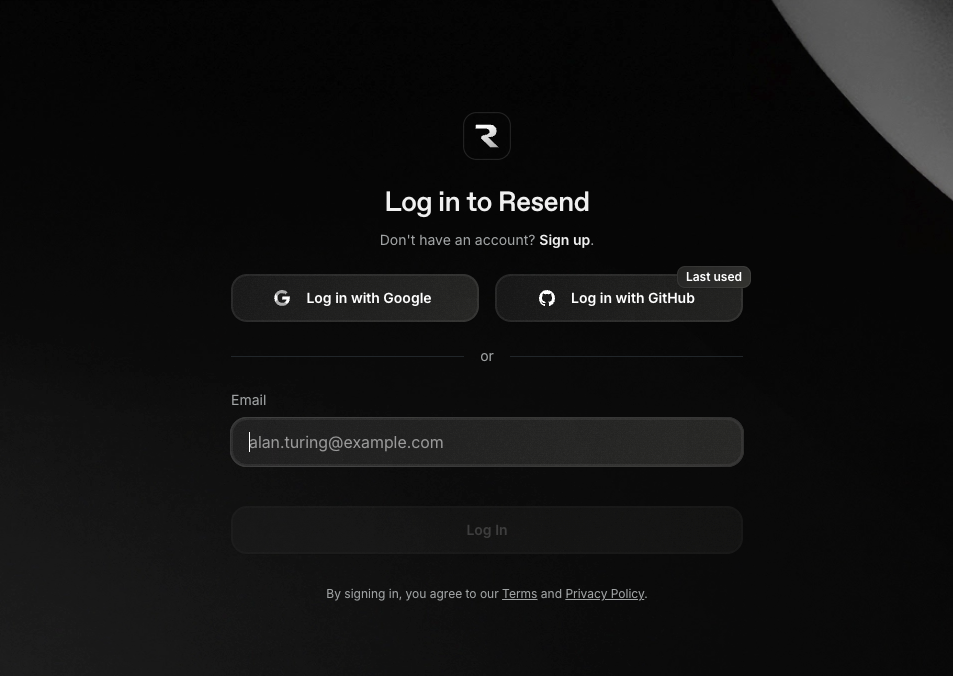
El primer paso es crear tu cuenta en Resend. Abre tu navegador y ve a https://resend.com. Verás la pantalla de login. Si no tienes cuenta, haz clic en "Sign up".
Opciones de registro:
- • Registrarte con Google
- • Registrarte con GitHub
- • Registrarte con Email + contraseña
Recomendamos usar la misma cuenta que usas en tu equipo de desarrollo. Una vez registrado, verifica tu email haciendo clic en el enlace que Resend te enviará.
Paso 2: Agregar dominio
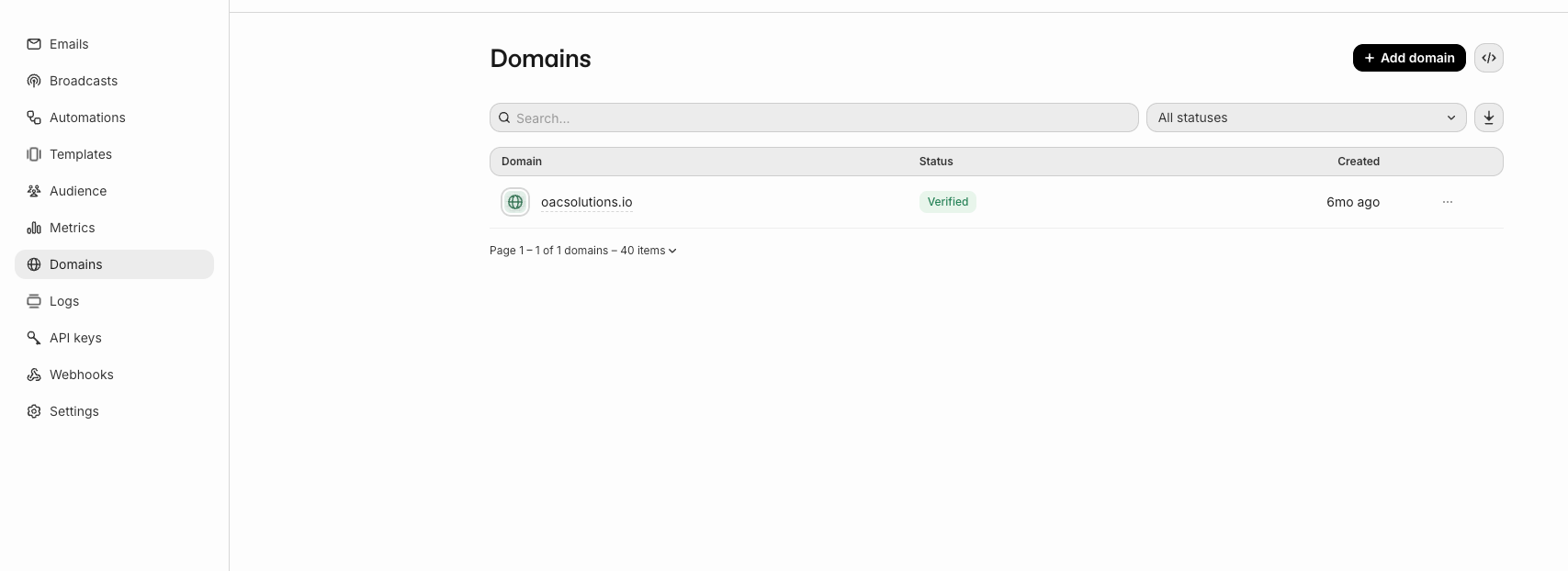
Una vez verificada tu cuenta, accede al dashboard de Resend. En el menú izquierdo, haz clic en "Domains" y luego en el botón "+ Add domain" (esquina superior derecha).
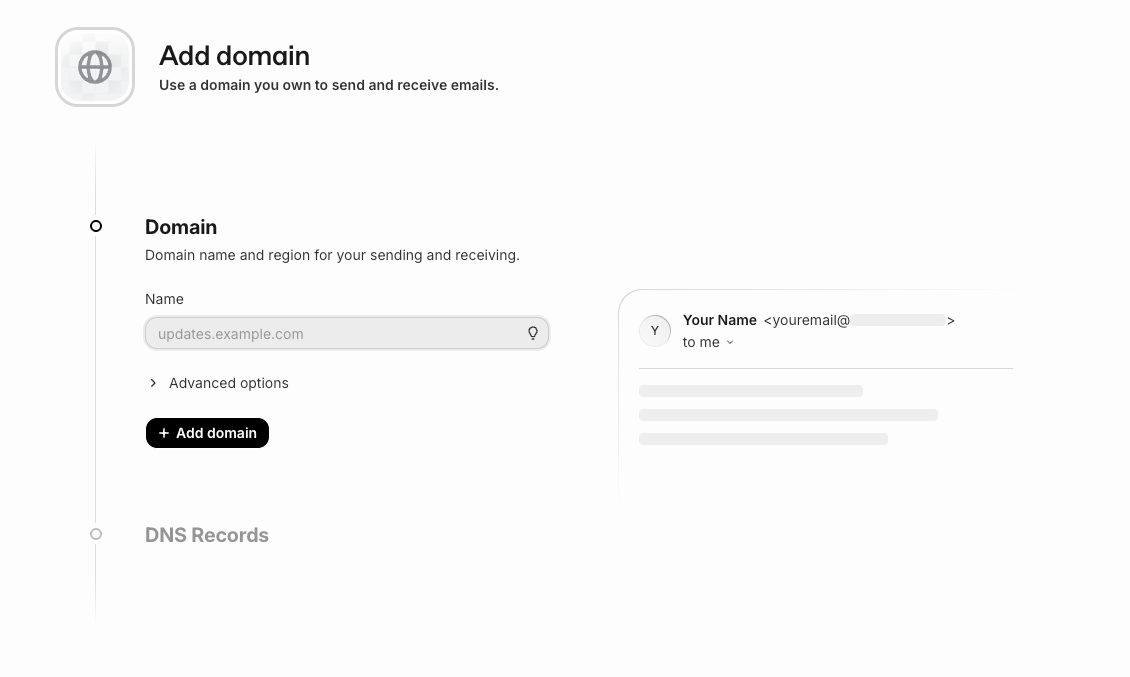
Se abrirá una pantalla para agregar tu dominio. Ingresa el nombre de dominio que deseas usar (ej: updates.example.com).
⚠️ Importante:
- • Asegúrate de que el dominio sea uno que realmente poseas
- • Necesitarás acceso a los DNS del dominio (en GoDaddy, Squarespace, etc.)
Paso 3: Configurar DNS según tu proveedor
Después de agregar tu dominio, Resend te mostrará los registros DNS que necesitas configurar. Los registros que necesitas agregar son:
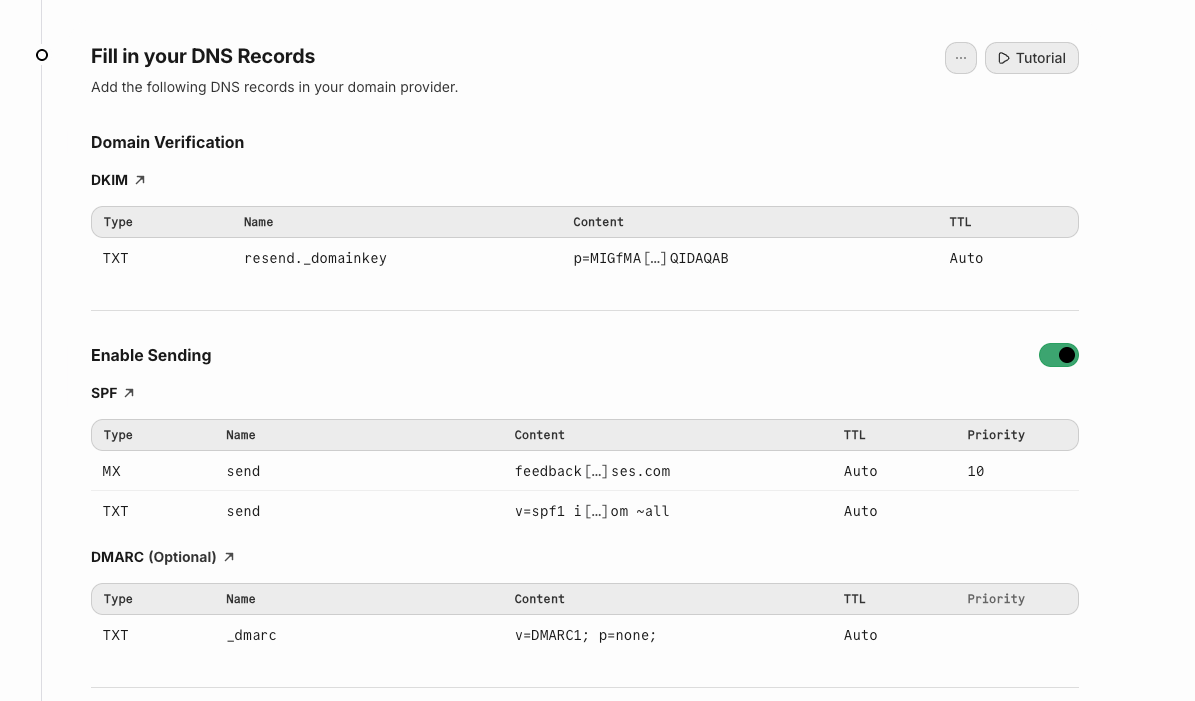
- 1. DKIM (Domain Keys Identified Mail) - Para verificar tu identidad
- 2. SPF (Sender Policy Framework) - Para autorizar el envío de emails
- 3. DMARC (Opcional) - Política de autenticación adicional
Opción A: Si tu dominio está en GoDaddy
- Inicia sesión en tu cuenta de GoDaddy
- Ve a "Mis dominios" y busca tu dominio
- Haz clic en "Administrar DNS" o "Manage DNS"
- Busca la sección "Registros" o "Records"
- Haz clic en "+ Agregar registro" y copia exactamente el Name y el Content de Resend
- Guarda los cambios
Nota: Los cambios de DNS pueden tardar entre 15 minutos a 48 horas en propagarse.
Opción B: Si tu dominio está en Squarespace
- Inicia sesión en tu cuenta de Squarespace
- Ve a Settings → Domains
- Busca tu dominio y haz clic en "Edit DNS"
- Haz clic en "+ Add Record"
- Copia exactamente los valores de Resend (Name, Type, Content)
- Guarda
Opción C: Otros proveedores
Para Namecheap, Hostgator, cPanel, u otros proveedores:
- Accede a tu panel de control del dominio
- Busca "DNS", "Zone File" o "Registros DNS"
- Crea nuevos registros TXT con los valores exactos de Resend
- Guarda los cambios
Si necesitas ayuda, contacta al soporte de tu proveedor de dominio.
Paso 4: Verificar dominio en Resend
Una vez que hayas agregado los registros DNS, regresa a Resend. En la sección de Domains, verás tu dominio con status "pendiente". Resend verificará automáticamente los registros y cuando esté listo, el status cambiará a "Verified".
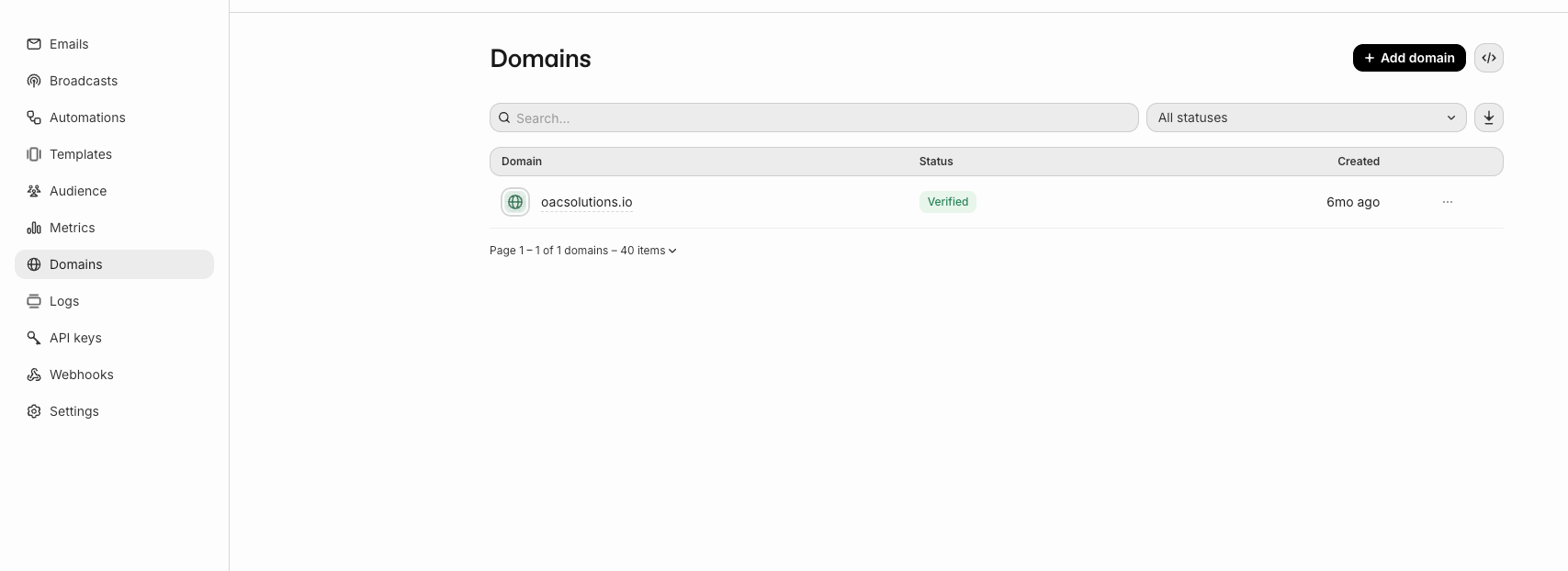
Tu dominio está listo
cuando aparezca el badge "Verified" en verde.
Si después de 24-48 horas sigue sin verificarse, revisa que hayas copiado correctamente los registros DNS.
Paso 5: Crear API Key
Ahora que tu dominio está verificado, necesitas crear una API Key para conectar Resend con tu aplicación.
En el menú izquierdo del dashboard de Resend, haz clic en "API keys" y luego en el botón "+ Create API key".
Se abrirá un diálogo. Completa los campos:
- Name: Pon un nombre descriptivo (ej: "Production API Key")
- Permission: Deja en "Full access"
- Domain: Selecciona "All domains" o tu dominio específico
⚠️ IMPORTANTE:
Se mostrará tu API Key una sola vez. CÓPIALA AHORA y guárdala en un lugar seguro.
- ✓ Nunca la compartas públicamente
- ✓ Guárdala en tu gestor de contraseñas
- ✓ Si la pierdes, deberás generar una nueva
Paso 6: Guardar y compartir tu API Key
La API Key debe estar disponible en tu sistema de dos formas:
Opción 1: Integración directa en tu aplicación
Si tu equipo de TI administra la aplicación, puede estar en:
- • Archivo .env (variables de entorno)
- • Sistema de configuración seguro
- • Vault o gestor de secretos (recomendado)
Opción 2: Compartir con tu equipo de TI
- Copia la API Key desde Resend
- Abre un ticket o mensaje privado con tu equipo de TI
- Indica que necesitas usar Resend para envíos de email
- Comparte la API Key de forma segura (mediante un gestor de contraseñas)
Checklist de Seguridad
Checklist de Verificación
¿Necesitas ayuda?
Si durante el proceso tienes dudas, aquí están los recursos:
- • Documentación oficial de Resend
- • Soporte de Resend
- • Tu equipo de TI: contacta a tu departamento de tecnología
¡Tu Resend está listo! 🚀
Ya puedes empezar a enviar emails transaccionales con confianza